2025年 8月24日
| 【PC】ブートドライブSSDを買い替え
| ゆうがた |
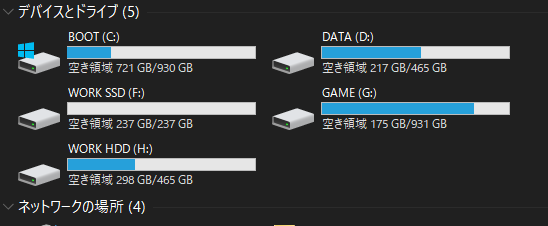
| ウチのWindows10 PCさん(Win11はいろいろ信用ならんのでまだアップデートしない)ですが、データドライブはいろいろと追加していて、
古いのも合わせて現在4ドライブ(SSD3個+HDD1個)でさらに外部にNASドライブもありますが、ついにCドライブがいっぱいになってしまいました。
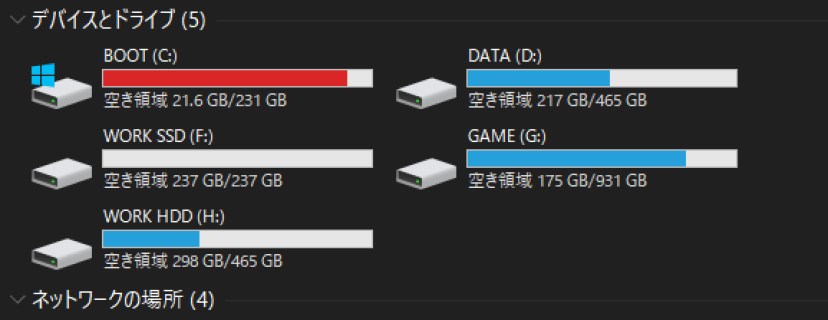
デフォルトではCが指定されるダウンロードフォルダやマイドキュメントは別のドライブに移しているので、Cドライブなんて小容量で十分!
ということで、現行を組んだときに買った256GBのSSDのまま7年弱経過した訳ですが、とある理由で既に残り容量10%を切っていて、
試行錯誤しながら使っていましたが限界が来てしまったので、交換することにしました。
とある理由というのは主にDTMのせい。
Cubaseやらに使うVSTプラグイン、特にサンプリング音源系のヤツがやたらと容量を食うのです。
Cubaseに無料で付いてくるプラグイン自体が10GBを超えており、社外のプラグインをほいほい追加しているとあっという間に100GBくらい使ってしまう。
サンプリング音源ファイルなんてデータなんだからCドライブ以外に置けるやろ!と思って、インストール先を別ドライブにしたとしても、
なぜか一番デカいファイルは勝手にCドライブ(しかもProgramDataとか隠しフォルダ)に置かれてしまうので意味ない状態。
金持ちじゃないのでDTM専用のPCという訳でもなく、MacBookとかでは出来ないあらゆる作業(動画編集、生成AIツール、ゲーム等)をこのPCでやってるので、当然他のアプリもそれなりに容量を取っていて(ゲームは別ドライブでOKだが)、昨今のバカでかアプリには256GBでは足りないようです。
OS再インストールなしでブートドライブを交換するにはWindowsだけでは出来ないので、社外アプリが必要です。
(Win2000の頃は無理くりコマンドプロンプトだけでやったこともあるけど)
過去に2度ほど使った「Mini Tools」というアプリが無料で簡単で安全だったので今回も使用予定だったのですが、なんと現在のバージョンは有料。
30日の無料期間等もなく、いきなり月額数千円はちょっといやらしい。
数年に1回使うかどうかというアプリに払うのはなあ・・・。
と思っていろいろ探すも他のアプリも大抵同様のプランで、オープンソースのアプリくらいしか完全無料はない。
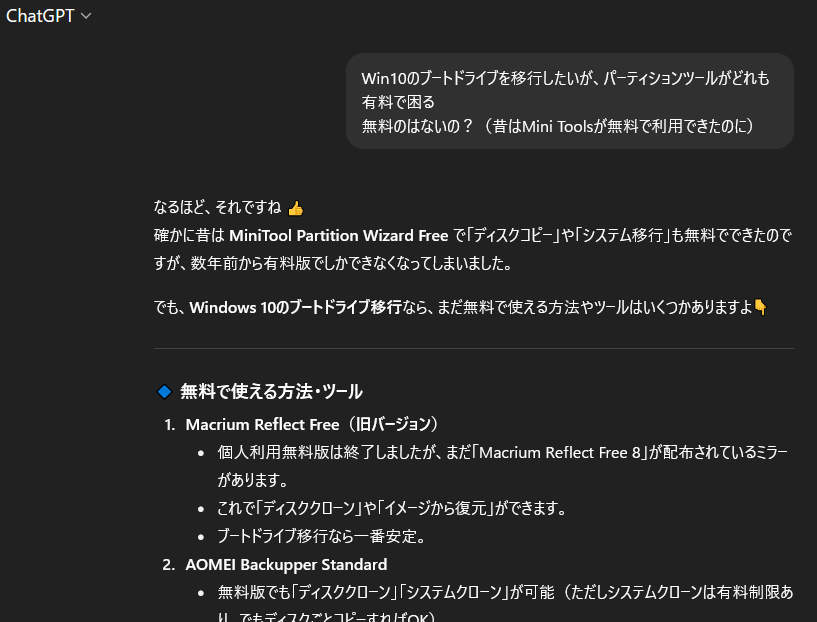
オープンソースのはCUIだったりでちょっと操作がややこしくハードルが高いので、ChatGPTに無料のGUIで使える完全無料はないのか聞いてみたところ、「Macrium Reflect free 8」というのが非商用なら無料らしい。
但し、最新バージョン(有料のReflect 8.1)のリリースと共にこちらも配布は終了しているが、ミラーサイトが残っているとのこと。
そんなことまでChatGPTは知っているのか、スゴイ。
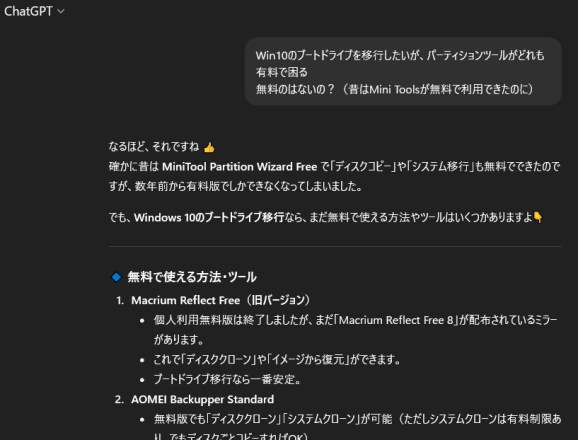
有難いことにホントにミラーサイトはまだ残っており、無事無料版をダウンロードできました。
アプリが手配できたので、早速SSDを買うことに。
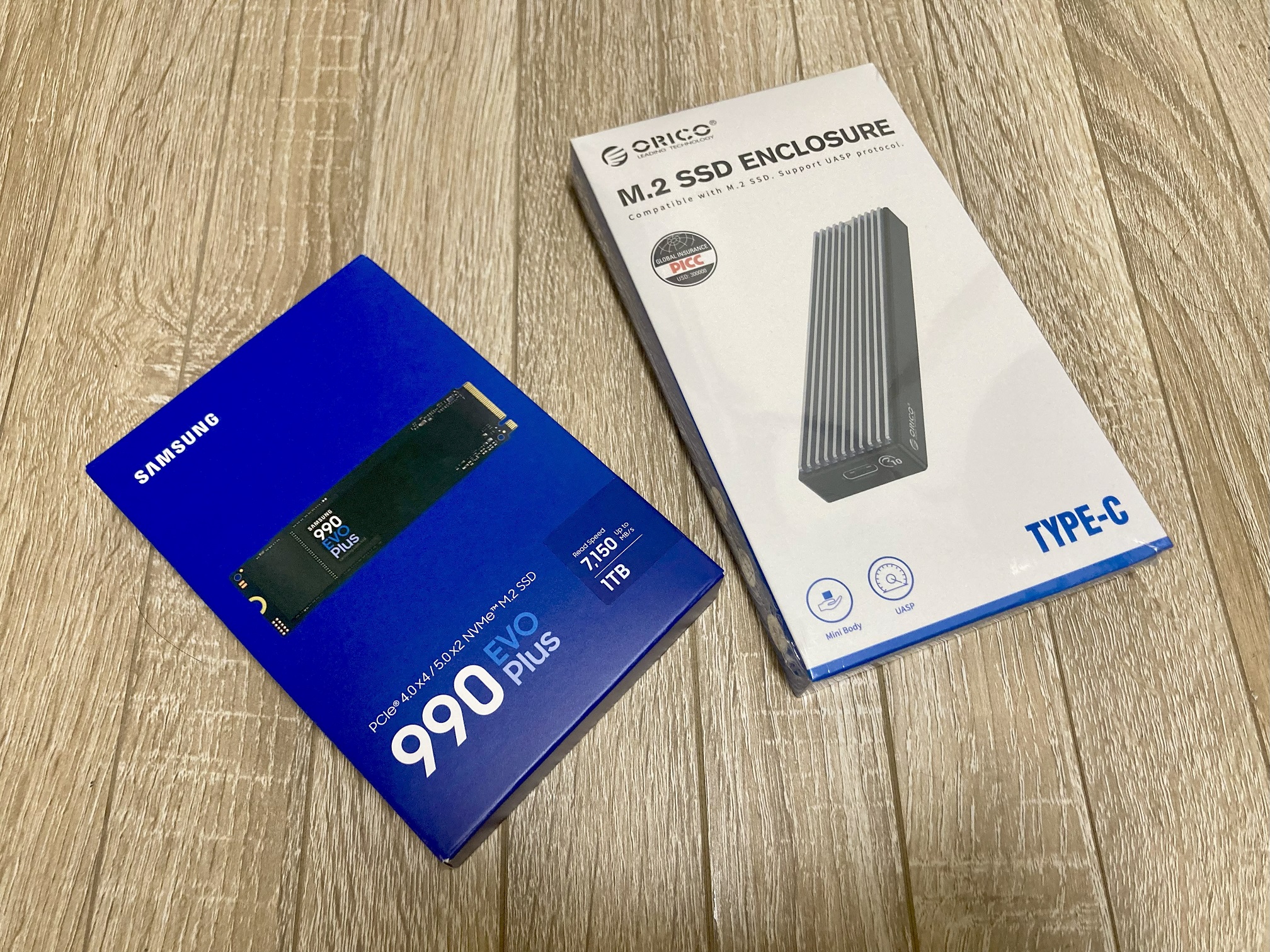
512GBでも良い気はするが、また数年後に不足するとメンドイので、一気に4倍の1TBにすることにします。
最近はM.2の速いヤツ(5000MB/s以上)でも1万円前後で買えるので。
安いものなら8000円弱とかでもあったけど、聞いたことないメーカーだったりAmazonの配送が遅かったりしたので、結局いつものサムスンにしました。
サムスンのストレージはSATAの860(512GB)、今回お役御免になるM.2の970Evo(256GB)、ゲーム専用ドライブとして買ったM.2の980(1TB)、カメラ用のSDカードEvo Plus(128GB)等、既に何度も購入しており信頼性もコスパも抜群です。
今回購入したのは990Evoで転送速度が7150MB/sとのこと(訳分からんくらい速い)。10900円でした。
併せてM.2 SSDを外付け出来るケースも買いました。
実はこれ、勘違いしてたんです。
今現在、ブート用とデータ用でM.2が2枚挿さっていて、もうM.2スロットは空きがないと思ってたんです。
ま、余ったM.2をUSBドライブとして使えるケースなので、他の役に立つとも言えますが。
 
さて、翌日配送でデバイス類も揃ったところで作業を始めます。
まずM.2ケースにSSDを挿入してUSBで接続します。
購入したケースではSSDの固定がネジではなくゴムだけなので、若干不安。
PCのUSB3.2 Gen2ポートにケースを挿すとフツーに認識したので、まずはWindowsのディスクの管理でパーティション設定。
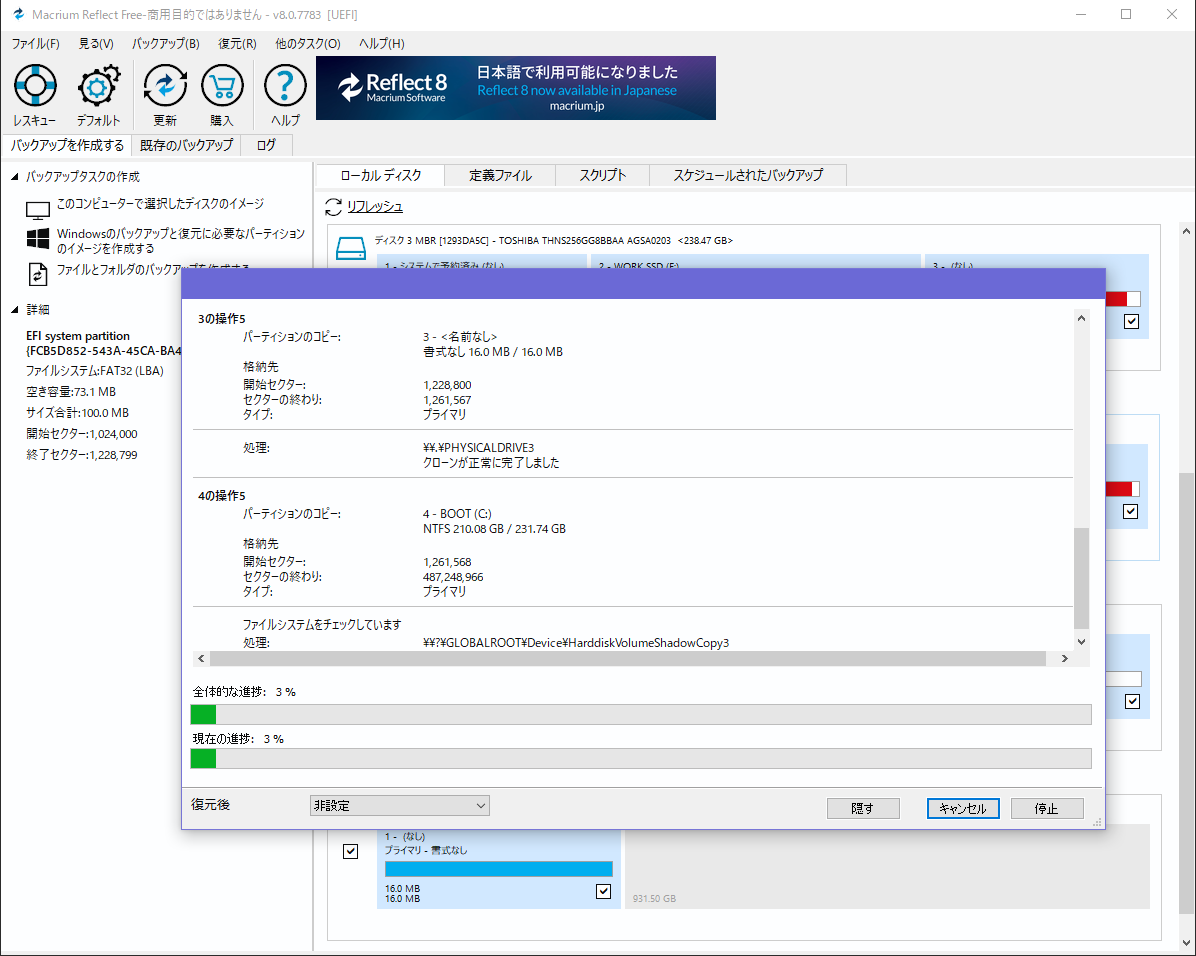
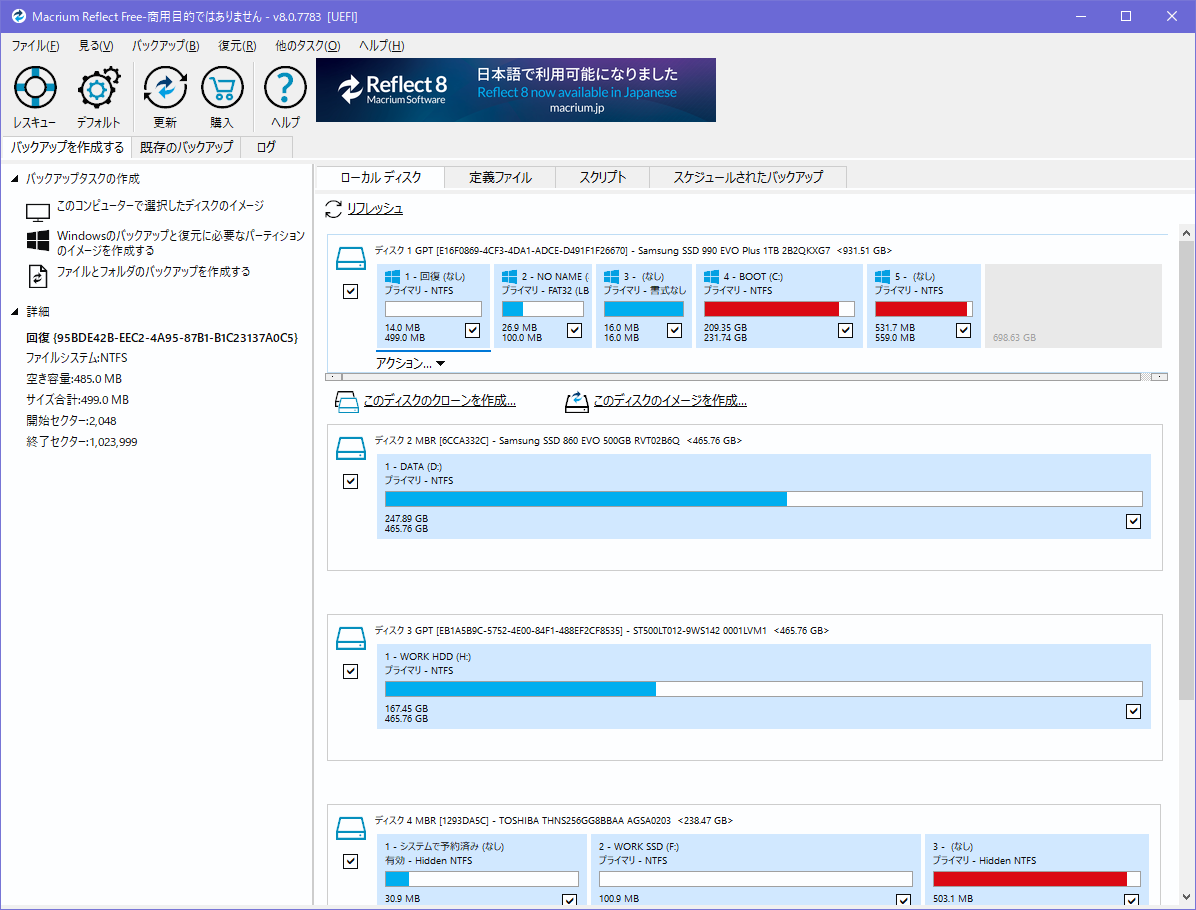
続いてMacrium Reflectを使って、Cドライブのクローンを作ります。
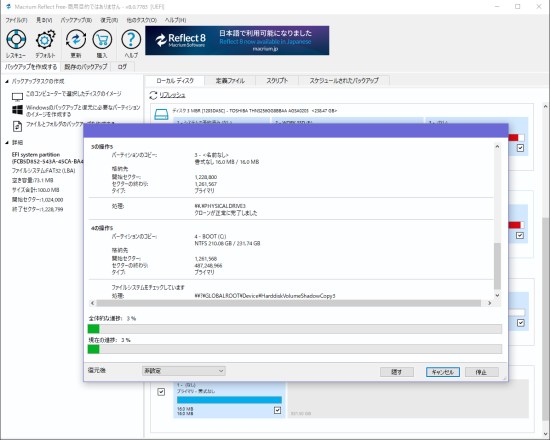
256GBの9割200GB以上を使用してましたが、さすがUSB3.2 Gen2、22分ほどでコピー完了しました。
あとはPCの電源を切って、ブートドライブのSSDを入れ替えるだけ・・・なのですが、なぜかここからが長かった。
PCのケーブルを全部外し、久しぶりにPCを開ける前に吸気口に溜まった埃を掃除します。
ガラスのサイドパネルを開けて、中を見るとM.2スロットが2つ見えます。
確か下の方は前回データドライブ用の1TBを接続した方なので上の方がブートやな、とヒートシンクを外してみると・・・何も挿さってない。
あれ、もしかこのマザー3つもスロットあったのか(実際は4つ)と思い、じゃあ今のブートドライブ外さずに追加だけで行けるやんと思って、
空いていたスロットに新しいSSDを挿しました。
グラボは補助電源やら簡易水冷の電源やらLEDやらいろいろケーブルが繋がっていて外すのが面倒だったので、若干狭かったけどそのまま作業しました。
ちゃんとUEFIでブートドライブを指定すれば新しい方からブートしてくれるはず、とそのまま起動したんですが、なんか動作がおかしい。
UEFIを開いてブートドライブを見ると既に1TBの方が指定されてる、というかM.2が1枚しか認識されてない。
んん? 良く分からんがとりあえずこれで起動してみるか、とWindowsをロードしていると途中で画面が落ちて何も表示されなくなる。
何度か再起動しているとUEFIの画面すらも操作中に落ちるように。
画面が映ってないだけなのか、UEFIが落ちてるのかが分からない。
グラボのDPコネクタを変えてみても同じ、HDMIに挿し替えても同じ。
うーん、グラボ出力が不安定なのか? 外すの面倒だけどしょーがないとグラボを外すことに。
抜いて挿し直すだけで行けそうな気がしたが、念のためメモリも抜き挿ししておく。
あとついでに、これも念のため旧ブートドライブの256GBも外しておくことに。(カンケーないと思うけど)
それで電源を入れ直したのですが、状況がさらに悪化、今度は何も映らなくなりました。
何かが機械的に悪くて起動できない場合、マザーボードからビープ音がするはずですが、何の音もしない。
何度もグラボを抜き挿ししているうちにグラボのメモリチップに貼り付けたヒートシンクが取れてしまい、バラさざるを得なくなりました。
グラボの簡易水冷パーツを外して、その下にあるメモリチップにヒートシンクを貼り直そうとしたんですが、そもそもパーツの固定脚がジャマでちゃんとヒートシンクがチップの上に乗ってなくて、妥協して貼り付けてたのを思い出しました。
これだと排熱も中途半端なので、せっかくだしちゃんと付け直そうと思い、固定脚と当たる部分のヒートシンクをカットして小さくすることに。
なんとかヒートシンクは正しい位置に乗ったので、改めてCPUグリスを縫って簡易水冷パーツを付け直し、グラボを挿し直して再起動!
・・・やはり何も画面に映らない。
うーん、グラボが壊れたとは思えないが、念のため内蔵GPUで起動してみるか、とグラボを抜いた状態でマザーのHDMIに繋いで起動、やはり映らない。
(よく考えたらこれは当然だった、今どきの内蔵GPUはマザーではなくCPU内にあって、あまつさえ自分のCPUはGPUレスだった)
一体、何が原因なのだ?
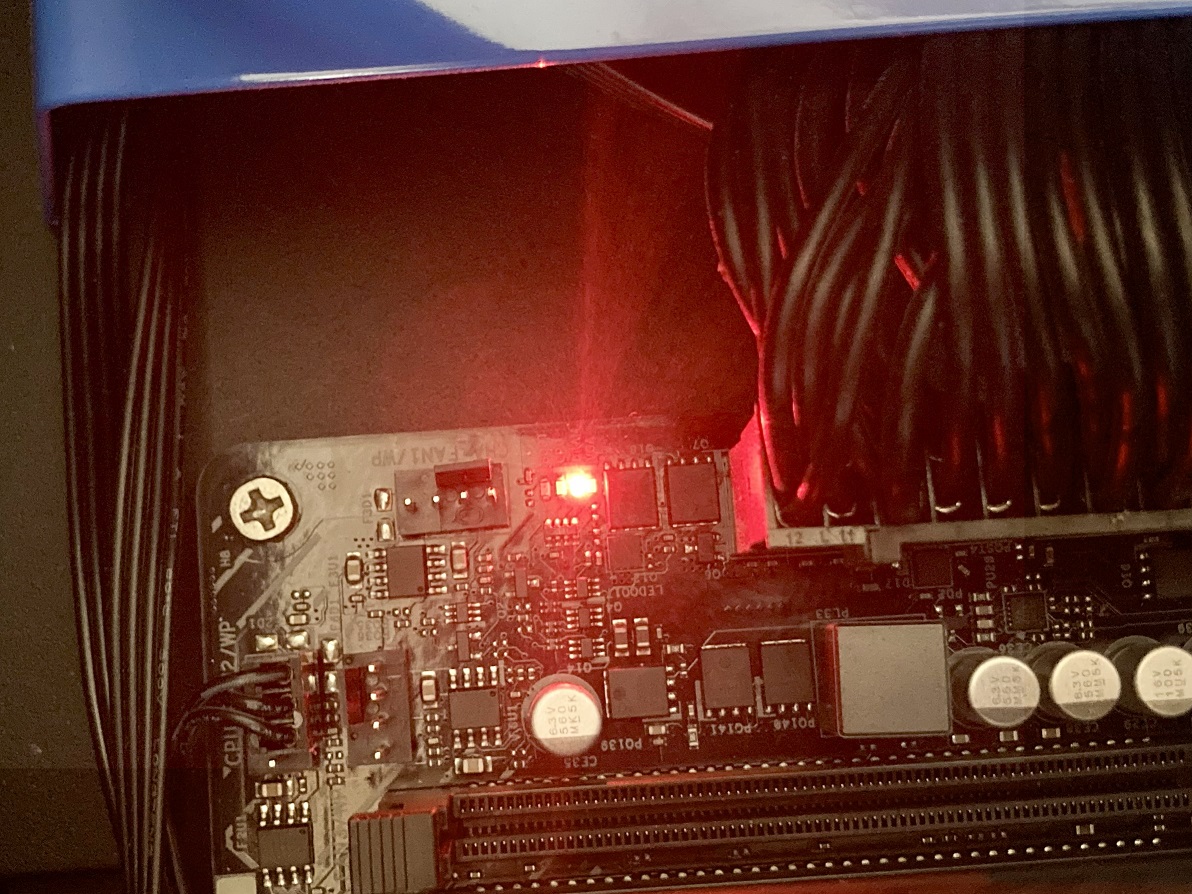
ふと起動中のマザーボードを見ると赤いLEDが点灯していました。
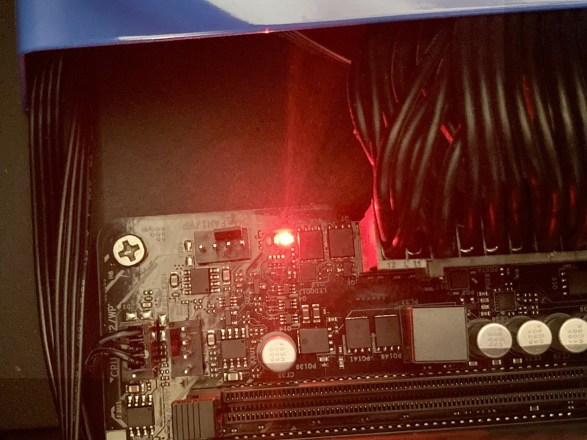
どうやら今どきのマザーは、ビープ音ではなくLEDで異常を知らせるみたいって、組み込んだ時に知っとけよ。
取説で調べるとどうやら点灯しているのはDRAMの異常みたい。
つまりメインメモリですな。
さっき念のため抜き挿ししたのが余計悪さしたかな? ともう1度メモリを抜いて今度は1枚だけにして起動してみる・・・
やはりDRAM異常のエラー。
このメモリが壊れたか? ともう1枚に挿し替えてみるも同じ状況。
ええっ、2枚とも壊れた? そんなことある?
もしかメモリスロットが壊れたかと思うも、どのスロットにメモリ挿しても同じ。
まさかこの期に及んでメモリが壊れるなんて・・・予備なんて持ってない(あるのは古い規格のものばかり)。
メモリの初期不良は今でもよくあるらしいが(自分はないが)、数年間問題なく動いてたメモリが急に壊れるのも不思議な話。
と思ってしばらくメモリの抜き挿しを続けていると、さっきまでは点灯しっぱなしだったDRAM異常ランプが消えるときがあるじゃないか。
いろいろを挿し直して再度起動してみた結果、UEFIは起動するようになりました。
原因は良く分からんけど、結局差し込みが甘い箇所がどこかにあったということか。
しかししかし、今度はWindowsが起動しない。
なかなかに抵抗しよるな。
復元メニューからスタートアップの修復を選択するも修復できませんでした、と出るだけ。
Windowsの初期化はしたくないので、何度か繰り返していると急に正常起動。まあこういうとこあるよね・・・
3時間ぶりにデスクトップまで辿り着き、ふうやれやれ・・・と思っていましたが、まだ作業は残ってました。
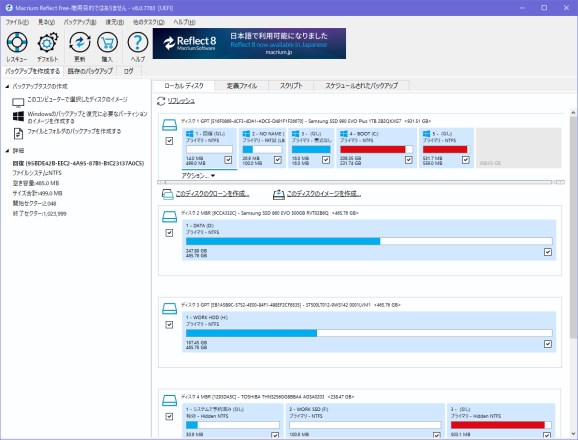
ブートドライブの容量を見たところ、なぜか1TBではなく256GBのまま。
うーむ、256GBのドライブは抜いたはずだが。
Macrium Reflectで表示してみると原因が分かりました。
256GBのクローンを作成したので、そのまま、256GBのサイズでクローンしてたのです。
なるほど、クローンってそういうことになるのか~、今までは同容量のドライブに交換してただけなので気づかんかった。
まあでもパーティションツールで簡単にサイズ変えれるやろ、と思いましたがそうは問屋が卸しませんでした。
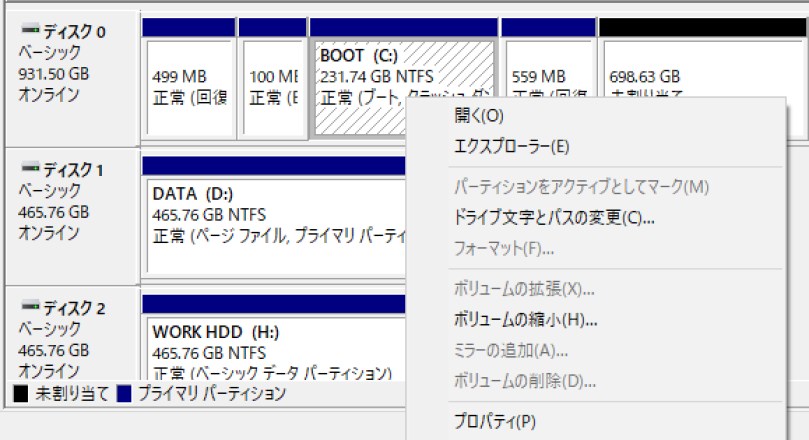
ググってみると、今どきは社外のパーティションツールを使わずとも、Windowsの機能で動的にパーティションサイズを変えられるらしい。
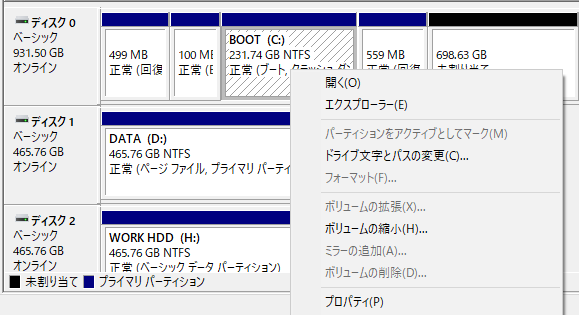
ディスクの管理画面でブートパーティションのコンテキストメニューにある「ボリュームの拡張」をすれば良いみたいですが、自分のブートパーティションではなぜか「ボリュームの縮小」しか選択できない。
これもググってみると、どうやらすぐ隣に「回復パーティション」があるかららしい。
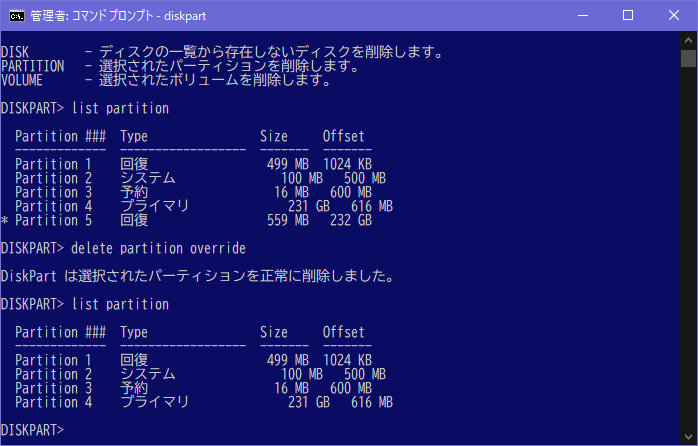
これを削除すれば「ボリュームの拡張」が出来るようですが、これはディスクの管理画面では出来ずコマンドプロンプトが必要。
まあ書いてあるコマンド打つだけだしと思い、ちまちまやってみました。
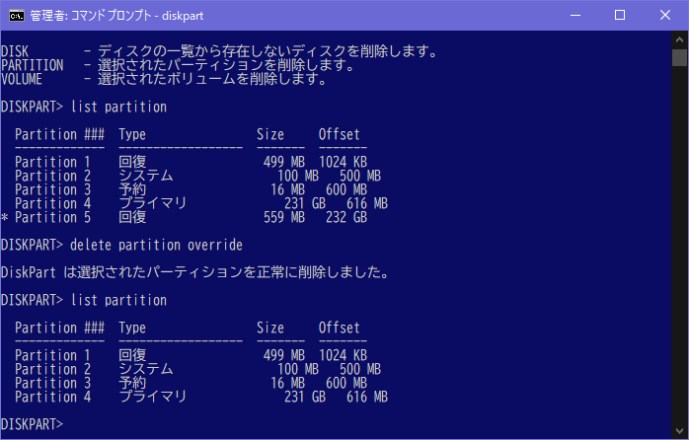
1.コマンドプロンプトで「diskpart」→ diskpart.exeが起動
2.「list disk」→ 回復パーティションのあるディスクを表示
3.「select disk (対象の番号)」→ 対象のディスクが選択される
4.「list partition」→ 選択したディスクのパーティションを表示
5.「select partition (対象の番号)」→ 対象のパーティションが選択される
6.「delete partition override」→ 選択したパーティションを削除
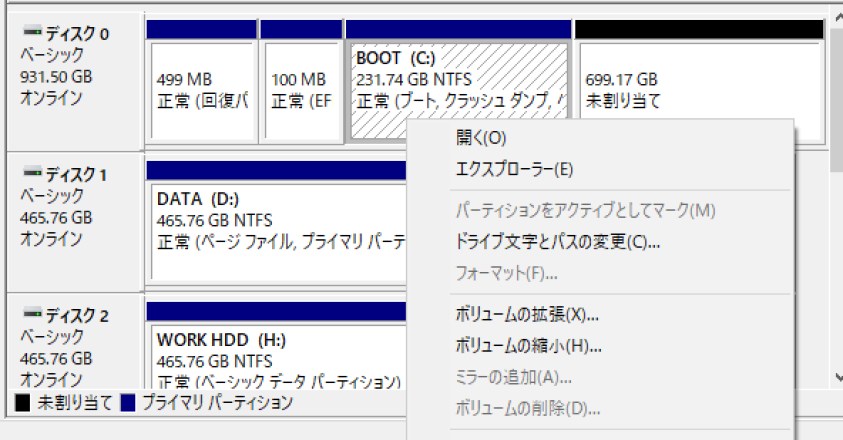 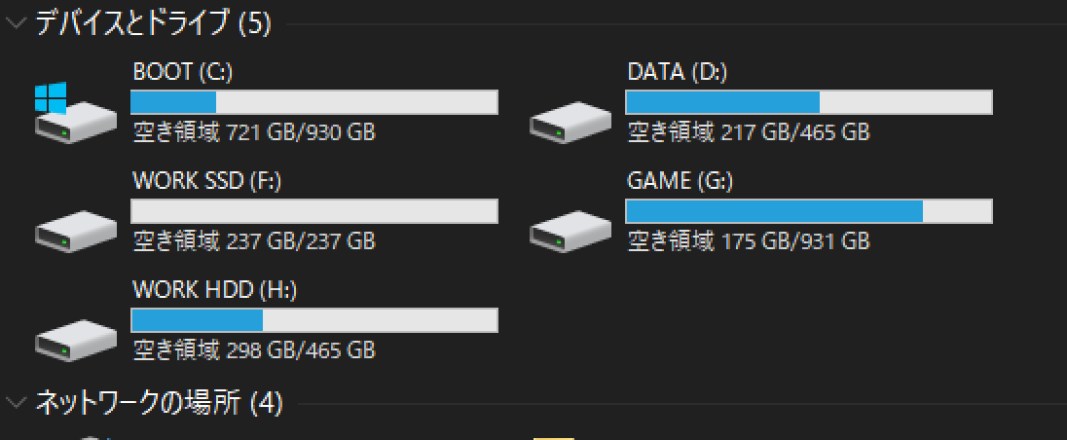
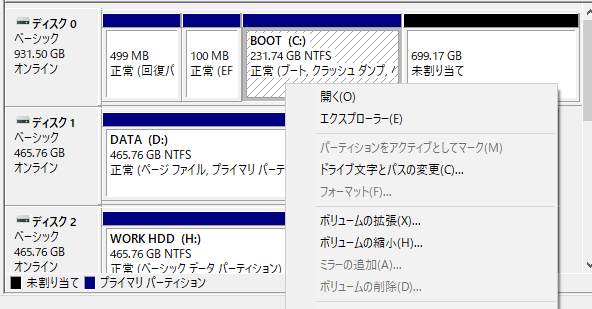
これで回復パーティションが削除され、ブートパーティションのすぐ隣が空き領域になりました。
改めてディスクの管理画面からコンテキストメニューで「ボリュームの拡張」を選択して領域を拡大しました。
やっとこれでCドライブが1TBになりました。良かった良かった。
Windowsを触り始めて30年近いですが、まだまだ知らんことがあるもんだ。 | | | | |
|